PREGUNTAS
1. Que es una fórmula en Excel y de ejemplos.
2. Condiciones para el manejo de las fórmulas en Excel
3. Clase de fórmulas que maneja Excel y de ejemplos de ellas
4. Jerarquía de Operaciones en Excel y demostrarlo mediante un ejemplo
La sintaxis de una fórmula Excel es la estructura o el orden de los elementos de una fórmula. Las fórmulas en Excel cumplen las siguientes características:
1. Signo = colocado en la celda donde quiere que aparezca el esultado de la fórmula aplicada.
2. Cada fórmula utiliza uno o más operadores aritméticos.
3. Cada fórmula incluye 2 o más valores que combinan mediante operadores aritméticos (operandos)
4. Cada operando puede ser un valor que no cambie (un valor constante), una referencia de celda o de rango, un rótulo, un nombre o una función de la hoja de cálculo.
Microsoft Excel evalúa las operaciones en las fórmulas de izquierda a derecha. Comienza por el signo igual (=), realizando las operaciones según el orden específico de cada operador.
Puede controlar el orden en que se ejecutará el cálculo cambiando la sintaxis de la fórmula. Por ejemplo, la siguiente fórmula multiplica 2 por 3 y suma 5, resultando 30.
=5+2*3
Por el contrario, si se utilizan paréntesis para cambiar la sintaxis, pueden sumarse en primer lugar 5 y 2 y, a continuación, multiplicarse el resultado por 3, resultando 21.
=(5+2)*3

Esta es una fórmula elemental que no puedes no conocer. Si no la has usado hasta ahora creo que ya puedes darte por satisfecho porque verás cómo te ahorra tiempo.
SUMA te permite, tal como su nombre lo indica, sumar un grupo de celdas, o incluso filas y columnas enteras!
=SUMA(A1:A10), =SUMA(A:A), =SUMA(A1:Z10)

2. CONTAR
Esta fórmula te permite contar la cantidad de celdas en una selección que tienen números. Las celdas vacías o con texto son ignoradas. Muchas veces tenemos planillas con datos incompletos y se necesita contar solamente los datos y no el total de celdas. En esos casos sirve muchísimo!
=CONTAR(A1:B10), =CONTAR(A:A)

3. CONTARA
Similar a CONTAR pero cuenta no solamente las celdas con números sino todas las celdas no vacías (es decir, pueden contener también texto).
=CONTARA()

4. CONTAR.SI
Esta fórmula permite contar elementos que cumplen un cierto criterio. Este criterio puede ser por ejemplo que las celdas sean iguales a un cierto valor, o que sean mayor/menos que un valor, o que sean iguales que algún texto, etc. Veamos algunos ejemplos:
Cuenta la cantidad de celdas con un número mayor que cero:
=CONTAR.SI(“A1:B10”, “>0”)

Cuenta la antidad de celdas con la palabra “azul”:
=CONTAR.SI(“A1:B10”, “azul”)

5. SI
Esta fórmula te permite tener un valor u otro en la celda dependiendo de una cierta condición. Las condiciones son similares a lo que se puede hacer con la fórmula CONTAR.SI. Por ejemplo, podemos tener las notas de un alumno en un listado, y si el promedio es mayor o menor que un cierto límite, podemos escribir “aprobado” o “reprobado” para el alumno:
=SI(A1 > 0, “VALOR POSITIVO”, “VALOR NEGATIVO”)

6. BUSCARV
Permite buscar un valor específico en la primera columna de una tabla, y retornar el valor en la misma fila para otra columna diferente. Esto suena algo abstracto así que lo voy a ilustrar con un ejemplo.
Tenemos un listado con alumnos y sus notas en cada evaluación. Queremos obtener la nota que el alumno “PEDRO” obtuvo en la tercera evaluación, entonces utilizamos la siguiente fórmula:
=BUSCARV(“PEDRO”, A1:Z100, 10, FALSO)

Notar que el “FALSO” se ingresa para indicar que queremos una búsqueda exacta, es decir sólo queremos el valor para la entrada con índice PEDRO. Notas también que la primera columna que se cuenta es la primera, por eso la que buscamos (la tercera evaluación) es la columna número 4.
7. BUSCARH
Similar a BUSCARV pero utilizando la misma analogía en sentido horizontal. Es decir buscamos un valor en la primera celda de la tabla, y luego obtenemos el valor de la celda ubicada en la misma columna que nuestro índice, con el número de fila ingresado:
Ejemplo, tenemos las ventas de distintos productos, y queremos saber el total que se vendió para el producto “jabón” en el cuarto mes:
=BUSCARH(“JABON”, A1:C10, 4, FALSO)

El uso de “FALSO” es igual al caso anterior. La cuenta de las filas parte desde la fila con los encabezados, por lo que el tercer mes corresponde al índice 4.
8. SUMAR.SI, PROMEDIO SI
Estas funciones nos permiten realizar una suma o un promedio solamente para los valore que cumplen una condición.
Las condiciones que se pueden ingresar siguen el mismo formato que las condiciones utilizadas en CONTAR.SI y el SI.
=SUMAR.SI(A1:Z1, “>0”)
9. CONCATENAR
Esta fórmula nos permite unir dos o más cadenas de texto en una sola celda. Por ejemplo tenemos una columna “nombres” y otra “apellidos”, y queremos crear una tercera columna llamada “nombre completo”. En este caso queremos unir el nombre con el apellido, y además poner un espacio entremedio. Se haría de la siguiente manera:
=CONCATENAR(“A1”, “ “, “B1”)

10. ALEATORIO.ENTRE
Muchas veces se necesita llenar una tabla con números distintos de manera rápida, solamente para mostrar algo y nos pasamos un buen rato escribiendo número uno a uno y tratando de que sean distintos entre sí.
Bueno, ALEATORIO.ENTRE nos permitegenerar un número aleatorio en un rango que nosotros especificamos:
=ALEATORIO.ENTRE(100, 1000)

https://blog.udemy.com/10-formulas-de-excel/
<iframe width="420" height="315" src="https://www.youtube.com/embed/gx8HZl8CxIo" frameborder="0" allowfullscreen></iframe>
Los operadores son los símbolos que representan el tipo de cálculo que vamos a efectuar, es decir que indican la operación a realizar:
+ Suma
- Resta
* Multiplicación/ División
^ Potencia% Porcentaje.
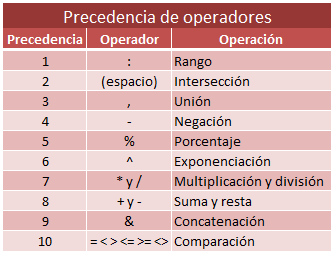
Jerarquía de los operadores.
Excel respeta la jerarquía de los operadores al trabajar con operaciones matemáticas. Esta establece el órden que seguirá el programa en operaciones complejas. Y es:
Potencia
Multiplicación y División
Suma y resta.
=(15+10)^5
https://infonote.wiki.zoho.com/Operadores-y-jerarqu%C3%ADa.html
<iframe width="560" height="315" src="https://www.youtube.com/embed/au3VqQsKfyw" frameborder="0" allowfullscreen></iframe>